AdobeXDにはTrimItというテキストが長くなるとCmd+Alt+Tでトリミングできるショートカットがあります。
例えばこんな感じ。
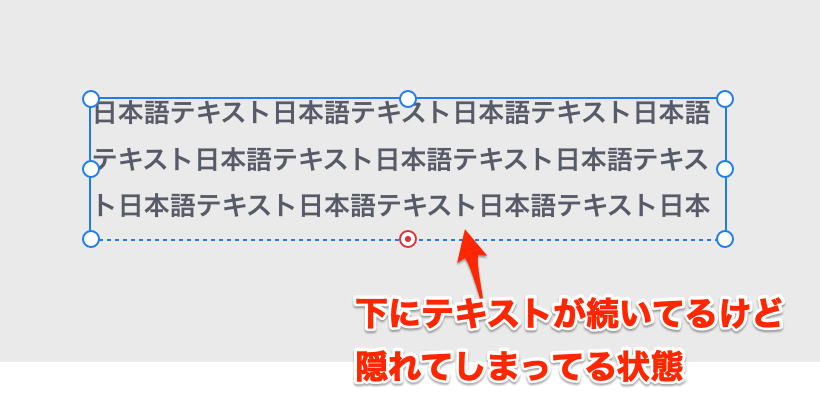
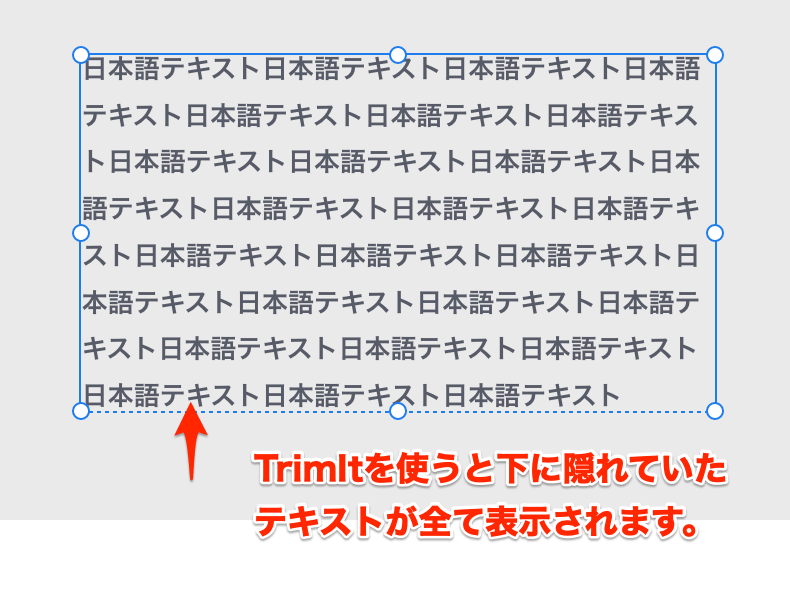
webデザイン作業ではかなり重宝するTrimItですが なぜか今回のXDアップデートでショートカットが消されてしまいました。
この記事ではXDプラグインのショートカットを設定する方法を紹介します。
方法その(1)プラグインのmanifest.jsonファイルを編集する(コードわかる人向け)
Macだと下記のフォルダへ移動してpluginsフォルダを探して Bracketsなどコーディングエディタソフトへドロップしてコードを編集します。
/Users/ユーザー名/Library/Application Support/Adobe/Adobe XD
TrimItのプラグイン設定のファイルを探したい場合は「TrimIt」と入力します。
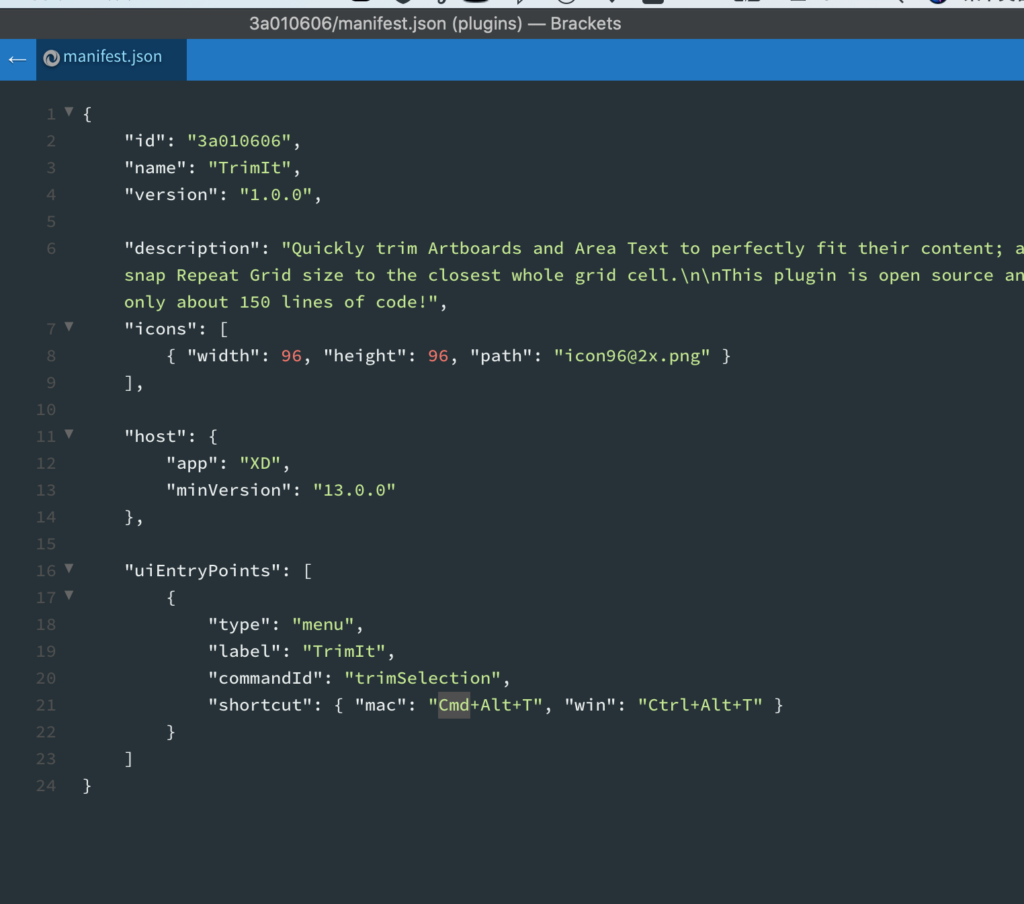
MacではTrimItプラグインはCmd+Alt+Tで起動しますが、 XDアップデート後は他のショートカットに使われてしまっているようなので 別のショートカットに自分で書き換えます。(私はCtrl+Alt+Tにしました)
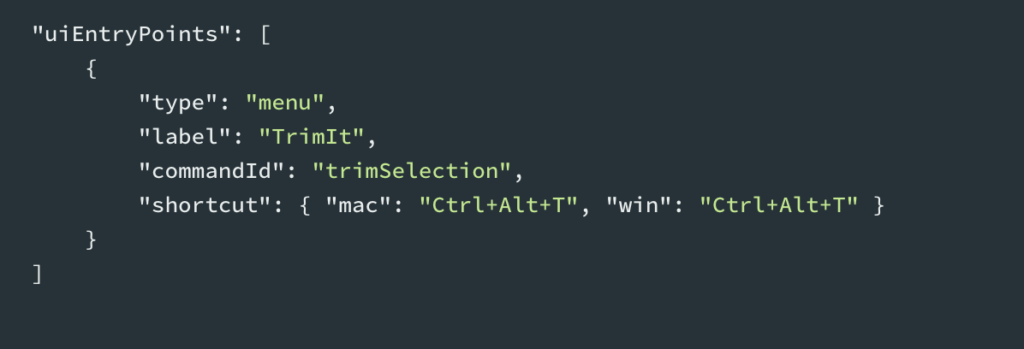
XDを再起動します。
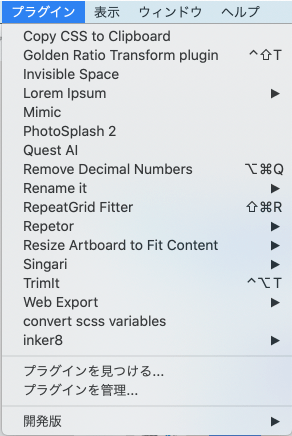
再起動後はTrimItプラグインのショートカットがCtrl+Alt+Tへ無事変更されました。
方法その(2)Macのキーボードショートカット設定から手入力で変更する
システム環境設定>キーボードを開きます。
アプリケーションでAdobeXDを選択してキーボードで操作したいプラグイン名をメニュータイトルに記入してキーボードショートカットを設定します。
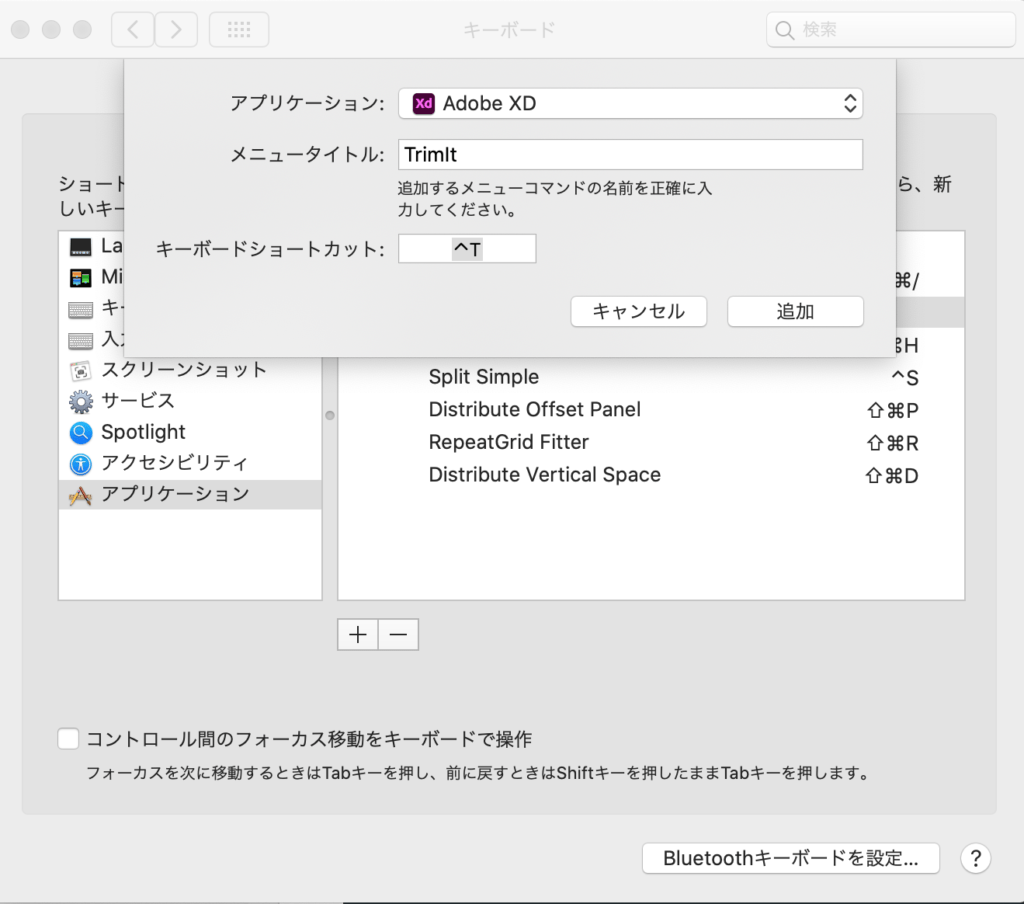
AdobeXDキーボードショートカット変更には2通りの方法がありますが、コード編集して失敗すると怖いのでMacユーザーは(2)の方法がいいでしょうね。 windowsは持っていないので設置はわかりません。
※キーボードの設定、カスタマイズに関しては自己責任でお願いいたします。

投稿者プロフィール

- LP専門webデザイナー
-
フリーランスLP専門デザイナーです。
お仕事のご相談はお気軽にお問い合わせください。
インターネット経由で全国からオンライン経由で受注しています。
ブログではweb/LPデザイン、フリーランス、ランサーズのことなど記事を書いています。
最新の投稿



お問い合わせはこちら
ブログやメディアに漫画やイラストを掲載してみませんか?
MKイラスト制作所ではユーザーにコンテンツが伝わりやすいイラスト・デザイン制作を行なっております。