

色変えも数値も自由に変えれる!Illustratorで円グラフを作る方法
 Mika
Mika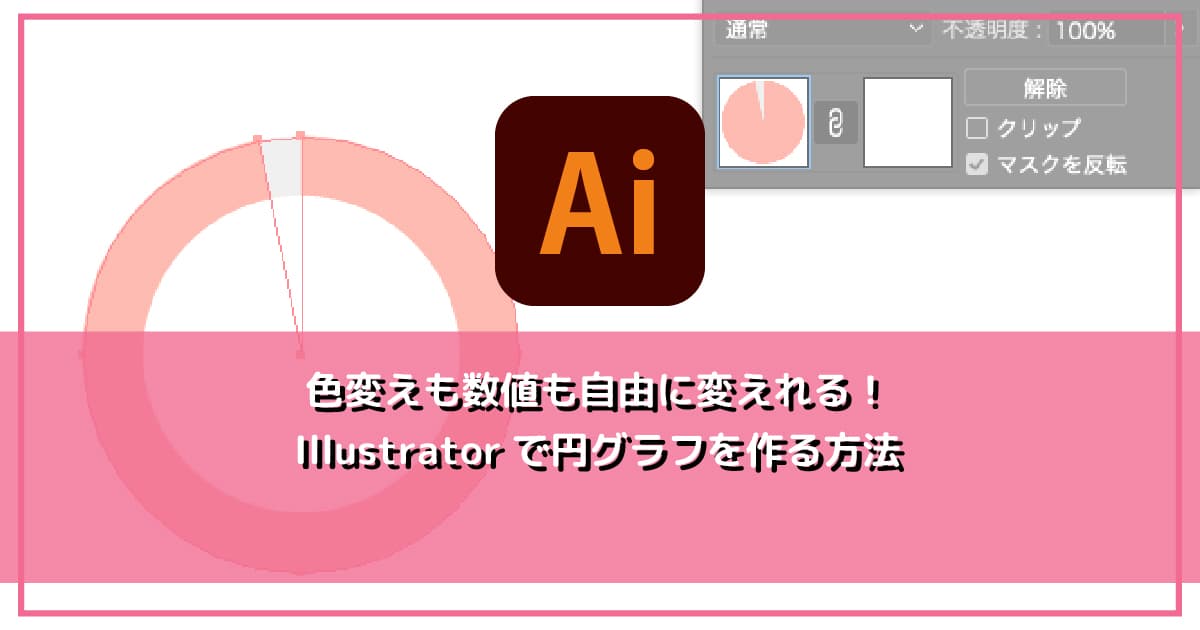
Webデザインで使われてるグラフのイラストの大半はIllustratorで作成されていることが多いです。
Illustratorで円グラフの作り方の紹介です。
目次
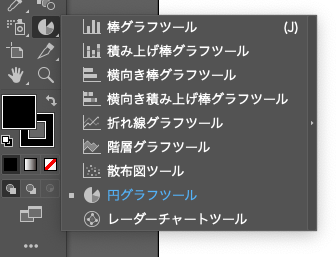
(1)ツールバーから「円グラフツール」を選びます
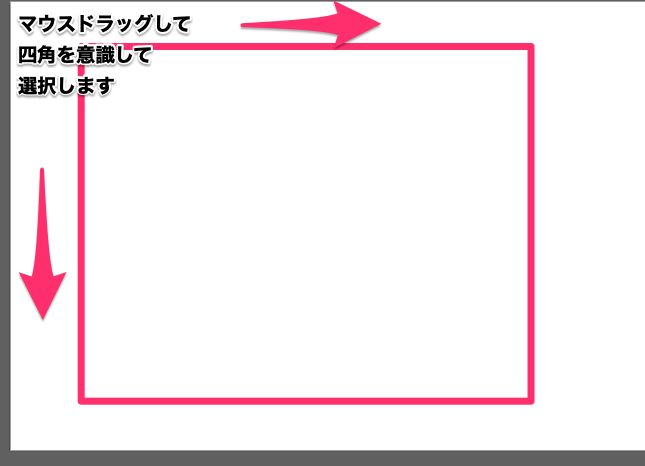
(2)円グラフツールをクリックした後でアートボード上で適当な大きさでドラッグして円グラフの大きさを決めます。
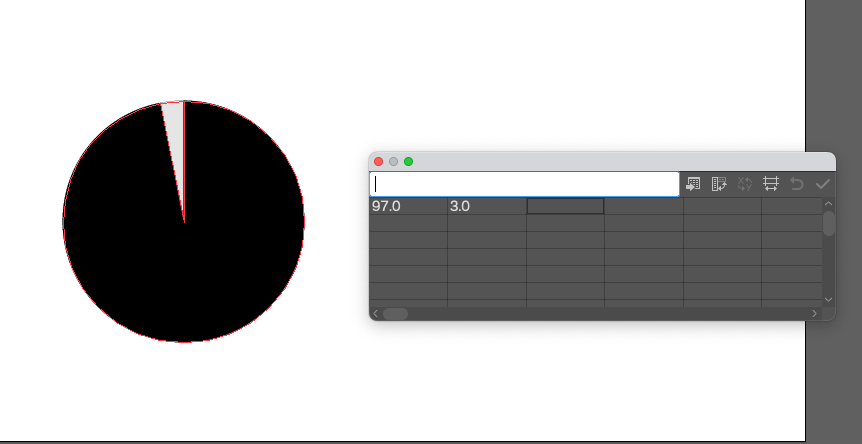
(3)黒い円グラフ作成後に出てきたウィンドウに数値を入力します
図のような円グラフが作成されます。
好きな色へグラフを変更する
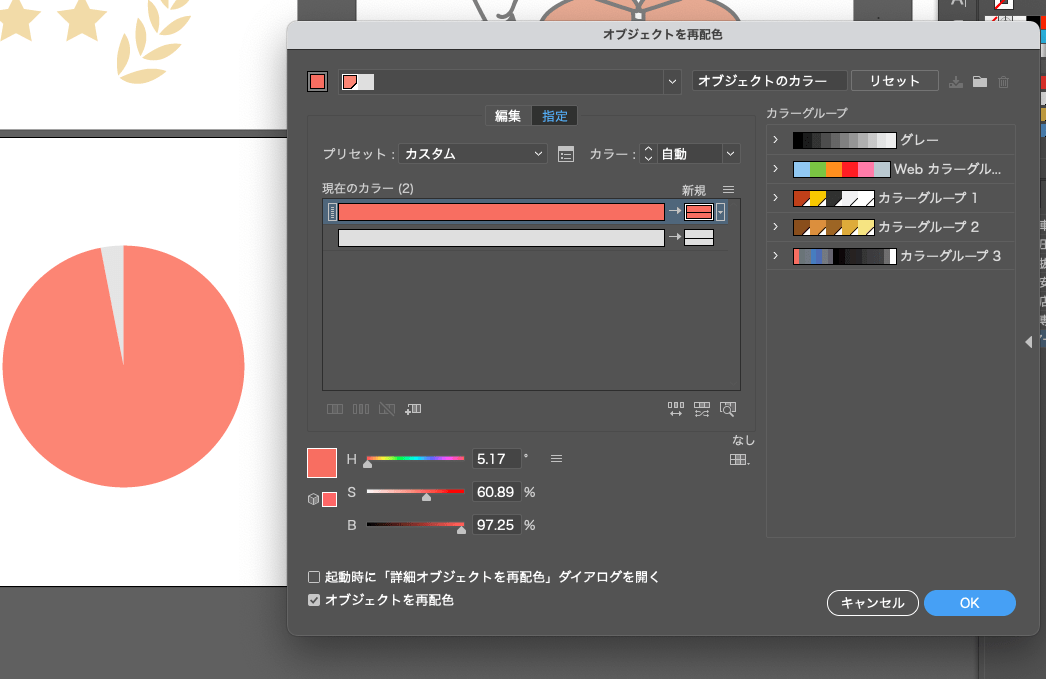
オブジェクトの再配色で新規から好きな色を選んで色を変えることができます。
円グラフをドーナツ状にしたいとき
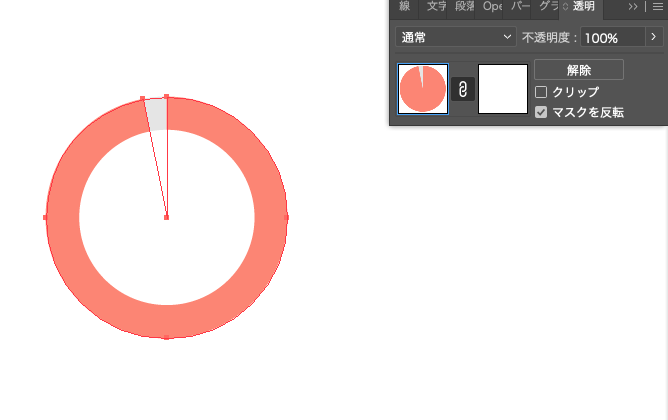
楕円形ツールを選択して円グラフに重ねて「透明」パネルからマスクを作成し、「マスクを反転」をクリックすると円グラフがドーナツ状の形状になります。
ちょっとおしゃれ感が出ます。
Illustratorでグラフを作るメリットは後から数値を自由に変更可能な点と色を自在に変えれる点です。
デザインにおいて自由度は高いです。
デザインに使用するグラフの元データはIllustratorが基本だと思います。
当事務所ではこういったグラフなどのデザイン画像、イラスト制作も承っております。
お気軽にご相談ください。
投稿者プロフィール
- LP専門Webデザイナー(フリーランス協会会員・インボイス登録済)
- 約15年のデザイン経験を持つフリーランスwebデザイナー。
IT・通販・不動産・フィットネスなど、企業向けLP制作を中心に200件以上の実績があります。
現在はランサーズで250件以上の実績ある認定ランサーとしても活動中。
LightningテーマやLP制作に関する情報をブログで発信中です。
LP制作のご相談はお気軽にどうぞ。
👉LP制作のご相談はこちら
お気軽にご相談ください