

iPad版Illustratorの画像の書き出し方【MEMO】
 Mika
Mika
デザイナー兼イラストレーターのみか(@designer_mika)です。
iPad版illustratorでブログ内のアイコン画像を作ってみましたがパソコン版Illustratorと操作性が違うので四苦八苦しました。
今回は基本的な画像の書き出し方を紹介します。
アートボード毎に個別にイラストを書き出したい時どうすればいい?
(1)アートボード毎にイラストを書き出すには「公開と書き出し」をタップします。
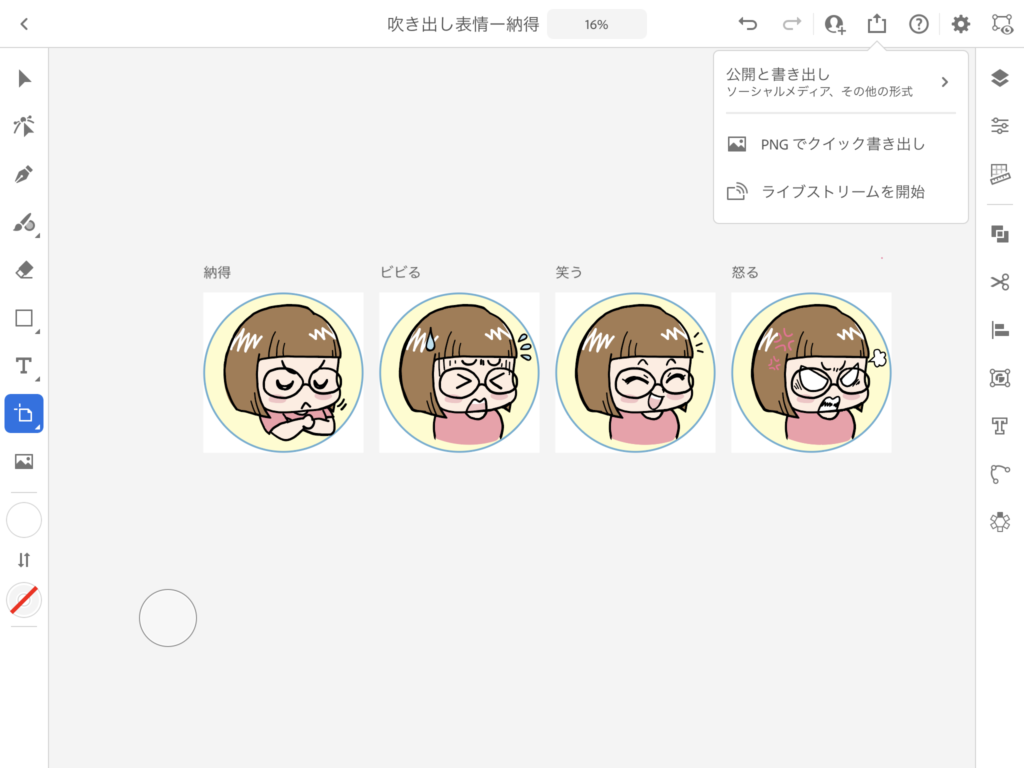
(2)「書き出し形式」を選びます。

この時に「PNGでクイック書き出し」を選ぶと全てのアイコンが繋がった状態で書き出されるので注意しましょう!
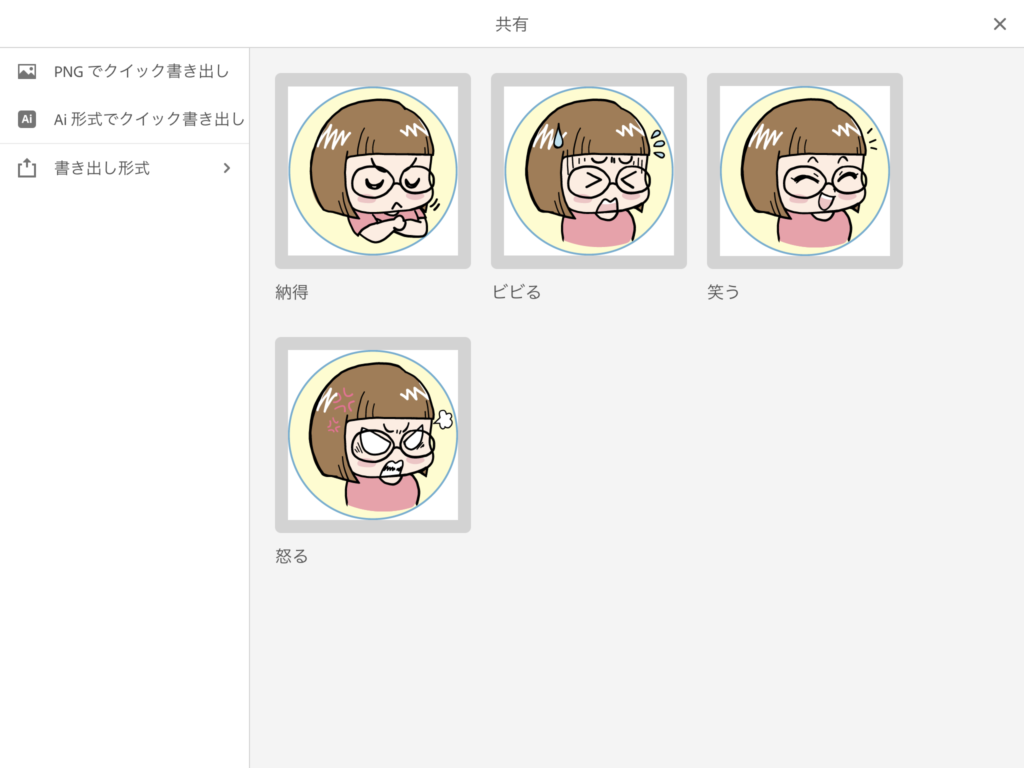
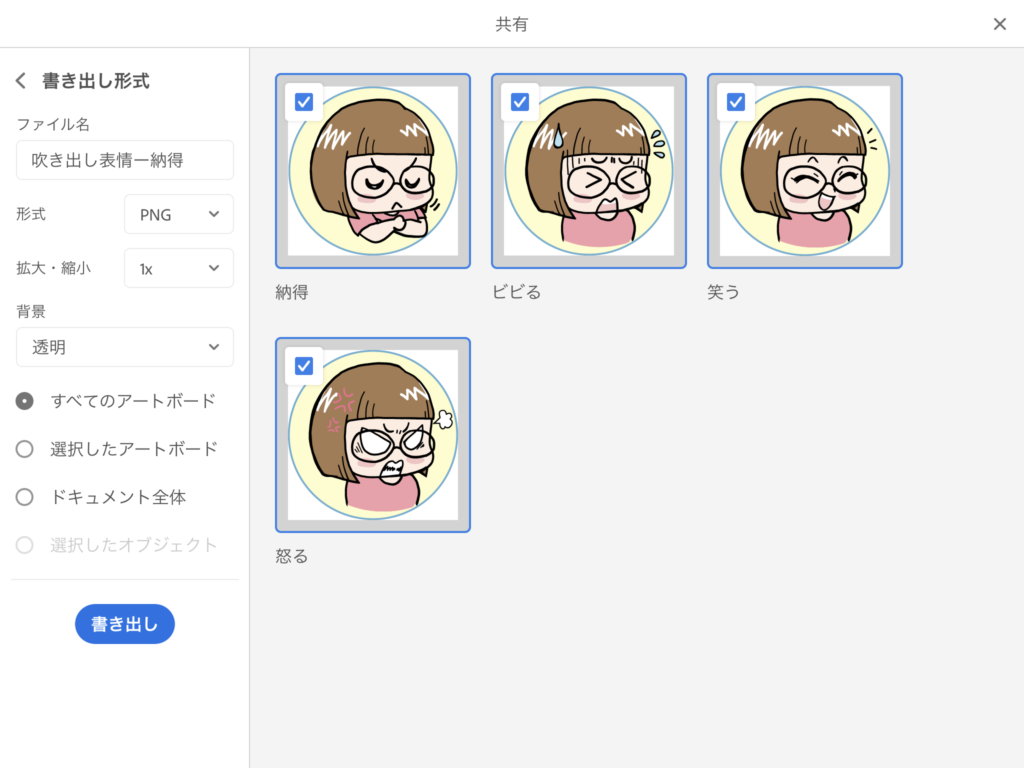
(3)書き出し形式で全ての画像にチェックが入ってるのを確認してから形式を選びます。
「書き出し」ボタンをクリックすると個別にアイコンが書き出されます。
iPad版Illustratorを使ってみた感想

書き出し形式もパソコン版と同じように1倍、2倍選べるのでweb用のアイコン書き出しに便利だね♪
iPad版Illustratorすごい!
投稿者プロフィール
- LP専門Webデザイナー(フリーランス協会会員・インボイス登録済)
- 約15年のデザイン経験を持つフリーランスwebデザイナー。
IT・通販・不動産・フィットネスなど、企業向けLP制作を中心に200件以上の実績があります。
現在はランサーズで250件以上の実績ある認定ランサーとしても活動中。
LightningテーマやLP制作に関する情報をブログで発信中です。
LP制作のご相談はお気軽にどうぞ。
👉LP制作のご相談はこちら

お問い合わせはこちら
ブログやメディアに漫画やイラストを掲載してみませんか?
MKイラスト制作所ではユーザーにコンテンツが伝わりやすいイラスト・デザイン制作を行なっております。