

【UpdraftPlus使い方】WordPressサイトをバックアップ、復元する方法
 Mika
Mika
先月クライアントに納品したWordPressサイトでUpdraftPlus Backupでバックアップを1日毎のスケジュールでバックアップするようにしていました。 webサーバーを使用するので1週間ほどで3.1GBも使用しているとわかりました。
このペースで行くとwebサーバーの容量を圧迫してしまうのでファイル容量を減らす方法を調べました。
クライアントのサイトは ブログ更新や商品追加の頻度はどのくらいなのか?を判断して設定した方がいいです。
もし週1~2回程度の記事更新頻度なら「週1回のフルバックアップ」で充分ですが、ECや毎日ブログ更新なら「DB毎日 + ファイル週1回」を強くおすすめします。
私のクライアントは毎日か3〜4日おきにブログを更新しそうな雰囲気でしたので「DB毎日 + ファイル週1回」を選択しました。
私は最近はこういった企業サイト+ブログ+LPがセット制作も受注開始しました→詳しくはこちら
インストール方法

WordPress管理画面で「UpdraftPlus」と検索してプラグインをインストールします。
公式サイト
https://teamupdraft.com/updraftplus/
設定方法
- WordPress管理画面 → 設定 > UpdraftPlus Backups
- 「設定」タブを開く
- 「ファイルバックアップのスケジュール」と「データベースバックアップのスケジュール」を選択
- ファイル:毎週
- データベース:毎日
- それぞれの下にある 「保持するバックアップ数」 に「2」と入力 → これで常に直近2世代だけ残り、それ以上古いものは自動削除されます。
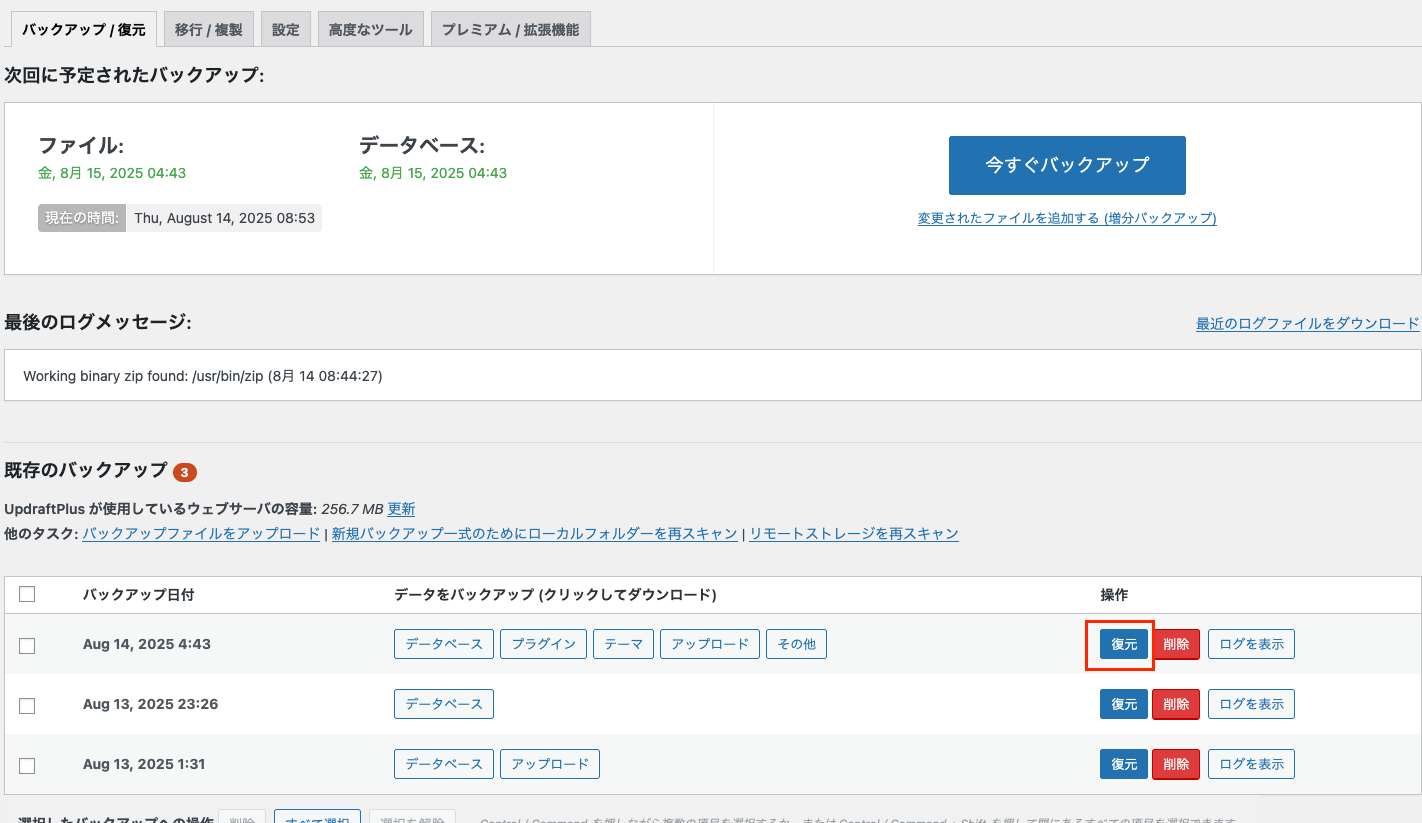
補足:
無料版でも 保存先はサーバーか外部ストレージの一部(Dropbox, Google Driveなど)が使用できます。
そのままの設定だと借りているレンタルサーバー内に保存されますが、データの安全性を高めるには外部ストレージを選択することをおすすめします。
私のこのWordPressサイトのデータベースやファイルはDropboxで自動保存するようにしています。
このように設定するだけでもしもサイトが消えてしまった、表示や不具合が起きたという場合にも前のデータに戻して復元できるので対応できます。

自動バックアップの注意点
バックアップを何回も使用するとサーバー容量が食われてしまうので無料版をお使いの場合はFTPソフトからバックアップデータを削除するか、外部ストレージに保存されたバックアップデータは手動で消すことをおすすめします。
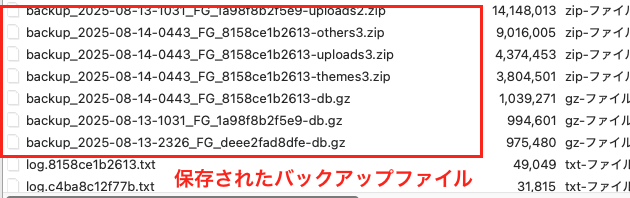
FTPソフトで開くと下記の画像のようにバックアップファイルが保存されています。
自動バックアップを選択するとこのファイルがどんどん増えていきます。不要なファイルは手動で削除するようにしましょう。
(有料版は自動で削除する機能があります)
最後に
WordPressサイトではバックアップ体制をとることはセキュリティを守る上で非常に大事です。バックアップする習慣を日頃から身につけましょう。
WordPressサイトではバックアップ体制をとることはセキュリティを守る上で非常に重要です。(企業によってはwebガバナンスとも言うそうです)
エックスサーバーだと簡単インストール時にCloudSecure WP Securityプラグインがダウンロードできて以下のようなセキュリティ機能が追加できるプラグインもあります。
https://wpplugin.cloudsecure.ne.jp/cloudsecure_wp_security
| ログイン無効化 | ログイン失敗回数が上限に達した場合、ログインを無効化します。 |
|---|---|
| ログインURL変更 | ログインURLを変更します。 |
| ログインエラーメッセージ統一 | ユーザー名、パスワード、画像認証のどれを間違えても同一のメッセージを表示します。 |
| 2段階認証 | ユーザー名とパスワードの入力に加え、別のコードで追加認証を行います。 |
| 画像認証追加 | ログインフォーム、コメントフォームなどに画像認証を追加します。 |
| 管理画面アクセス制限 | 管理画面ディレクトリ以下へのアクセスを制限します。 |
| 設定ファイルアクセス防止 | WordPressのシステムに関するファイルへの不正アクセスを遮断します。 |
| ユーザー名漏えい防止 | 「?author=数字」でのアクセスによるユーザー名漏えいを防止します。 |
| XML-RPC無効化 | XML-RPC機能を無効化します。 |
| REST API無効化 | REST APIを無効化します。 |
| シンプルWAF | WordPressへの攻撃に対して、基本的な防御機能を備えたシンプルなWAF(Web Application Firewall)機能です。 SQLインジェクションやクロスサイトスクリプティングなどの一般的な攻撃を遮断します。 |
| ログイン通知 | ログインがあったとき、メールで通知します。 |
| アップデート通知 | WordPress、プラグイン、テーマの更新が必要になったとき、メールで通知します。 |
| サーバーエラー通知 | サーバーエラー「HTTPステータスコード500」が発生したとき、エラーを記録し、メールで通知します。 |
| ログイン履歴 | 管理画面にログインした履歴を表示します。 |
当サービスでは最近エックスサーバーでWordPressで納品するサイトには上記のセキュリティプラグインの設定も行なっています。
私が運営してるこのサイトはロリポップサーバーですが、案件で使っているのは主にエックスサーバーです。(ほとんどの企業様はエックスサーバーを既に利用していることが多いです)
ビジネス目的でWordPressサイトを制作するなら選ぶレンタルサーバーはエックスサーバーが一番おすすめです。
投稿者プロフィール
- LP専門Webデザイナー(フリーランス協会会員・インボイス登録済)
- 約15年のデザイン経験を持つフリーランスwebデザイナー。
IT・通販・不動産・フィットネスなど、企業向けLP制作を中心に200件以上の実績があります。
現在はランサーズで250件以上の実績ある認定ランサーとしても活動中。
LightningテーマやLP制作に関する情報をブログで発信中です。
LP制作のご相談はお気軽にどうぞ。
👉LP制作のご相談はこちら
お気軽にご相談ください


